サーバー(32bit OS)にNode-REDを導入するまでの流れをまとめました。
1. 必要な準備物
- サーバー 本体(電源、HDMI、SDカード含む)
- microSDカード(8GB以上推奨、Class10)
- インターネット環境(有線 or Wi-Fi)
- キーボード/マウス/モニター(サーバー用)
- Windows または Mac のPC
2. サーバー OS のインストール(32bit)
- サーバー Imager を以下からダウンロードしてPCにインストールします。 ダウンロードページ(公式)
- Imagerを起動し、Raspbelly PiのモデルとOSに「サーバー OS(32-bit)」を選択。
- microSDカードをPCに挿入して「書き込み」を実行。
- 書き込み完了後、microSDをサーバーに挿し電源を入れる。
- 初回起動時に以下の設定を行います:
- 言語設定:日本語
- キーボードレイアウト:日本語(JIS)
- Wi-Fiネットワーク設定
- ホスト名、ユーザー名とパスワードの作成
- ソフトウェアアップデート
今回はサーバーを別画面に映しながら自分のPCのコマンドでSSH接続し操作していきます。
モニターありでのSSH有効化方法:
- サーバーの設定画面(メニュー > 設定 > サーバーの設定)を開く。
- 「インターフェイス」タブで「SSH」を「有効」にする。
- 再起動後、PCからSSHで接続:
ssh pi@サーバー.local<br># パスワード:サーバー(初期に設定したパスポート)ターミナルでSSHを有効にする方法:
sudo サーバー-config- 「インターフェイスオプション」→「SSH」→「有効」にする
- 終了後に再起動:
sudo reboot4. Node-REDのインストール
Node-REDは、サーバー上で手軽にIoTや制御を行うためのツールです。
インストールコマンド:
bash <(curl -sL https://raw.githubusercontent.com/node-red/linux-installers/master/deb/update-nodejs-and-nodered)- 実行中に “Do you want to continue? [y/N]” と聞かれたら
yを入力します。 - 約5〜10分かかるので、待ちます。
5. Node-REDの起動とアクセス
起動方法:
node-red-startWebブラウザでアクセス:
http://<サーバーのIPアドレス>:1880例:http://192.168.0.23:1880
常時起動させる(自動起動設定):
sudo systemctl enable nodered.service停止/再起動:
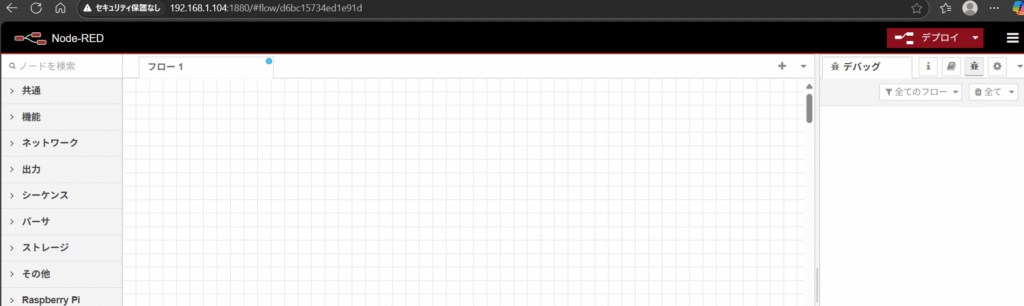
node-red-stop #停止<br>node-red-restart #再起動ブラウザを開くと以下のように起動しています。
まとめ
これで、サーバー(32bit)へのNode-RED導入が完了しました。
次はセンサーの値を表示したり、LEDやスマートライトを操作したり、外部APIと連携するフロー作成に挑戦していきます!